忘記從哪裡看來的,網路上有免費的字型可以下載使用,下載點。
另外,羨慕 Vista 上的正黑體嗎?微軟也開放下載了,下載點。
kopipi 發表在 痞客邦 留言(0) 人氣(1)

又是一年一度的黑客日, 這次偷用Yahoo知識+ 的資料, 作了一個類似"百萬大挑戰"的問答活動, 雖然並不能算什麼 Innovation, 但感覺作得還蠻有那麼一回事的, 加上有同事大力協助, 還幫我創造了活動主角 -- 邪惡的暗黑燈泡人:
雖然知道這樣的東西不足以得獎, 但是展示在眾人眼前也是蠻令人驕傲的一件事, 但人算不如天算, 最後還是出槌. 因為怕電腦開太久會沒電, 所以就先關機; 時間快到時開機連網路連頁面, 因為怕統計的數字會亂掉, 所以不敢測試回答, 結果在 90秒的demo要回答時, 才發現我沒有登入, 結果時間就在手忙腳亂中過去了, 真是嘔啊~~~
還是可以欣賞別人的作品, 同事得獎可以給予衷心的祝福, 不過對於自己的表現, 感覺真悶.... 看到去年的blog, 怎麼每次都有不同的失敗經驗要學習啊???
kopipi 發表在 痞客邦 留言(0) 人氣(0)
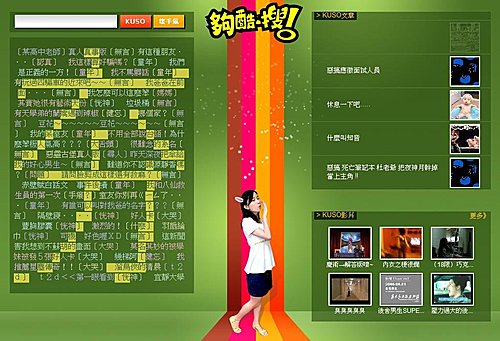
同學傳來的網站, 名字就還蠻吸引人的. 中文是 夠酷.搜, 英文是 gokuso.tw.
首頁如上, 網站名稱似乎小了點, 其實應該不小才對, 可是就整個畫面看起來, 相對似乎小了點, 因為空白太多? 左邊組出了一些熱門的字, 仔細看一下, 原來他顯示的是一篇一篇文章的標題, 只是有些字反白讓他顯示出熱門字的樣子, 簡單的點子, 不過作出來還蠻有噱頭的. 右邊列出kuso文章及kuso影片, 有點單調及內容不多的感覺. 不過模特兒妹妹看起來蠻可愛的
試玩了一下, 點了右邊的文章或圖片進去, 原來他是去各個網站抓有趣的圖文下來, 不過應該是因為版權的關係, 所以在頁面上只能顯示出部份的本文(其實很少), 要看全文的話, 要再連回原發表的網站, 就這點來說, 使用上並不是很方便. 不過有著簡單的"推"與"嚧"功能, 還可以不記名討論, 挺新鮮的
kopipi 發表在 痞客邦 留言(0) 人氣(2)
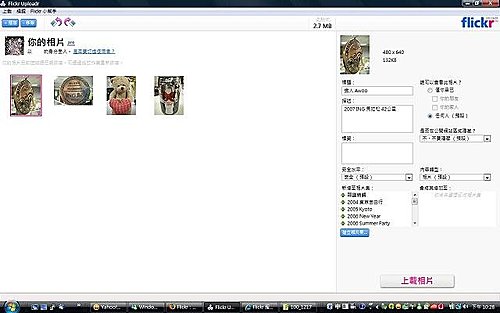
最近 Flickr 有些新功能, 首先是 Photo Uploader 推出了 3.0 版
新版程式畫面變大了, 把以前兩個步驟的動作合在一個畫面, 操作起來更方便了. 還有什麼特點呢? 根據我實際試用的結果, 同時可以對相片作批次或個別處理, (1)左邊的相片, 可以選取多張, 然後在右邊一次設定標籤或相簿, 又或者(2)左邊只選一張, 就變成個別處理, 因此所有要上傳的相片, 就算要傳到不同相簿, 現在就可以一次上傳了
另一個進步的地方是: 開始上傳一批相片後, 整個程式又可以繼續動作, 可以處理下一批相片. 此為相片上傳的進度, 在這一版改成會以百分比顯示, 這樣比較有感覺(這張照片的紅字是我加的)
kopipi 發表在 痞客邦 留言(0) 人氣(2)
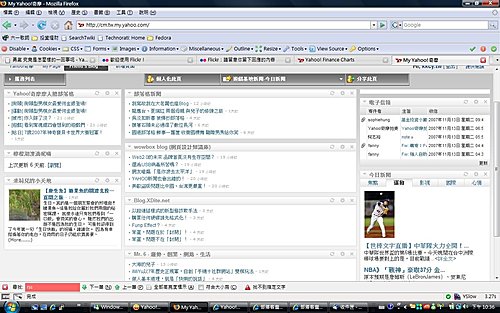
這也是 Beta 版, 不過是舊服務的改版 - My Yahoo
想要試玩一下多了什麼新內容, 結果發現, 基本上可以說: 什麼都沒有! 怎麼說呢? 頁面上最簡潔的時候可以是什麼都沒有(當然不會有人作這種事吧), 這句話的恴思是說, 這個東西把頁面的主控權幾乎完全還給了使用者, 最基本的, 使用者可以自己去設定網頁的外觀, 當然改變外觀其實沒什麼, 況且他也只是提供幾個模版供使用者挑選, 並不能自己去更改 CSS.
kopipi 發表在 痞客邦 留言(0) 人氣(0)
前幾天看到工頭堅的部落格, 提到 PC Home 推出新的服務 - Join, 結果今天到公司時, 同事們也開始在討論這個服務.
說實在的, 目前還看不出這個服務想作什麼, 因為他的基本元素, 存在在很多網站(即便PC Home)自己也有: 部落格, 相簿, 留言版, Group, 這些似乎都不是新東西. Join 把這些東西都弄在一起, 然後還有個噱頭是"邀請函", 也就是要接受到邀請才可以加入 Join, 不過我想在這個六個人的小世界裡, 如果 Join 真的很紅, 那應該每個人都會收到邀請函才對, 那這樣要邀請函作什麼, 所以我還是覺得比較像噱頭.
未來發展會怎麼樣應該沒有人知道吧
kopipi 發表在 痞客邦 留言(0) 人氣(2)

以最小本的 7x7 的書來看, 軟皮 20-40 頁要價 12.95 美金, 硬皮的則要 22.95 美金, 折合台幣約 400-700 左右, 這還沒包括運費, 雖然說擁有一本自己的書聽起來很炫, 不過說實在的並不便宜, 要狠下心才作得下去吧, 所以先到此為止吧
不過 Blurb 還有一個吸引我的地方, 一般而言, 我們單純只會想到在網路上提供服務幫別人列印東西(比如說印相片), 這樣的經營模式看起來不錯, 不過缺點在於對於每一個人的每個作品可能只有作一次生意的機會, 可是 Blurb 利用了 Web 2.0 的精神, 跳出只是提供服務的模式, 相反的, 他也創立了使用者創造/分享 內容的平台, 藉由這個平台, 創作者可以讓更多人看到自己的作品, 一般人瀏覽之後也可以購買自己有興趣的書籍, 就網站來說, 等於除了創作者之外, 又額外得到生意, 可以賺更多的錢; 就創作者而言, 別人買他的書他也可以賺到錢, 不買的話他也沒損失, 真是一種雙贏的作法, 聰明!
kopipi 發表在 痞客邦 留言(0) 人氣(0)
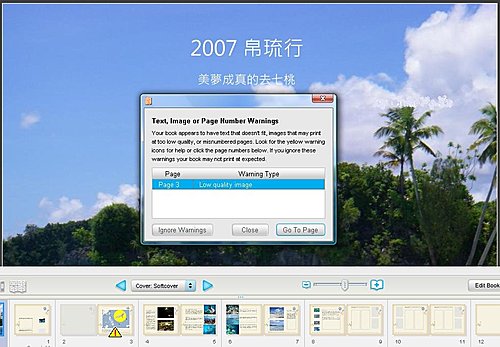
編輯好之後, 當然就是要上傳囉, 上傳不見得是要印成書, 也可以只是要和別人分享
首先, 在預覽頁的右下角可以發現一個 Order Book 的按鈕, 按下去之後就是準備要上傳書本了, Book Smart 很貼心, 在這時會對照片作檢查, 發現解析度太差的相片會特別提醒你注意, 其實一早就有提示了, 在導覽頁上, 會看見有問題的那頁有個黃色驚嘆號出現, 點到那頁去, 會發現有個相機符號出現在解析度太低的相片上.
將問題解決後就可以上傳, 這時會需要填寫當初下載 Book Smart 時所用的帳號密碼
這是上傳完畢的畫面
kopipi 發表在 痞客邦 留言(0) 人氣(13)
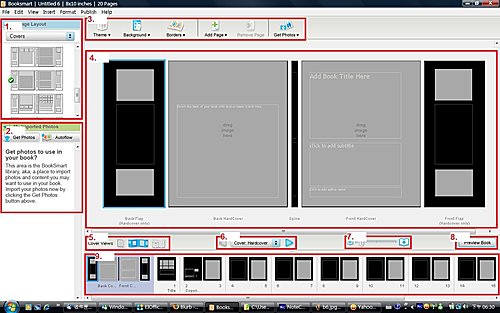
這就是 Book Smart 執行時的主畫面, 先前的步聚中, 如果選擇不要用 Guide, 就會直接跳到這個畫面, 接下來就針對這個畫面作介紹: (原先的編號是按照畫面上的順序編的, 但是介紹時不會按這個順序)
9. 位在畫面最下方, 作用就是 Navigation bar (導覽列), 在這裡會列出這本書的所有內容: 包括封面頁以及內容頁. 當你點選這裡的某一頁時, 他就會出現在 4編輯區 裡.
6. 和 9導覽列 有著類似的功能, 但他是用 上一頁 下一頁 作切換. 比較特別的是封面頁, 封面頁在這邊可以作硬皮軟皮的切換. 硬皮與軟皮的差異在於硬皮封面還會有摺頁, 當然兩者的價格也有差異, 硬皮大約貴10塊美金左右.
5. 用來控制頁面在 4編輯區 的顯示模式, 可以設定成單頁顯示, 兩頁顯示以及全部顯示.
7. 簡單講就是用來控制 4編輯區 裡的縮放比例.
kopipi 發表在 痞客邦 留言(0) 人氣(4)
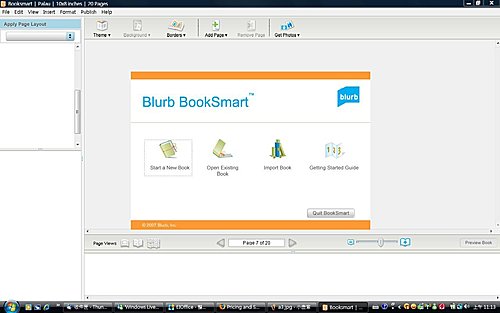
安裝好 Blurb 的程式 Book Smart 之後, 就可以開始試著來作自己的照片書了.
主畫面很簡單, 一開始進來就會問你要作什麼動作: 建立新的書? 開啟已經存在的書, 匯入書 Book Smart 檔案或者是閱讀 Guide:
選擇建立新的書之後, 接下來就是書的基本資料, 在這裡要填入書的標題, 作者, 以及挑選書的大小(目前共有 7x7, 8x10, 10x8 以及 13x11 四種尺寸可供選擇, 註: 以上尺寸單位為吋)
接下來是選擇書籍的樣式, 他預設了幾種可能的書的種類: 相片書, 文字與相片, 詩集, 食譜等等, 在右邊可以看到顯示出來的樣子. 接下來的設定, 可以選擇往下一步, 這樣會有所謂的 Guide 也就是精靈一步一步指導, 或者也可以選擇到書籍內頁設定的畫面, 先來試看看 Guide 好了
kopipi 發表在 痞客邦 留言(0) 人氣(12)